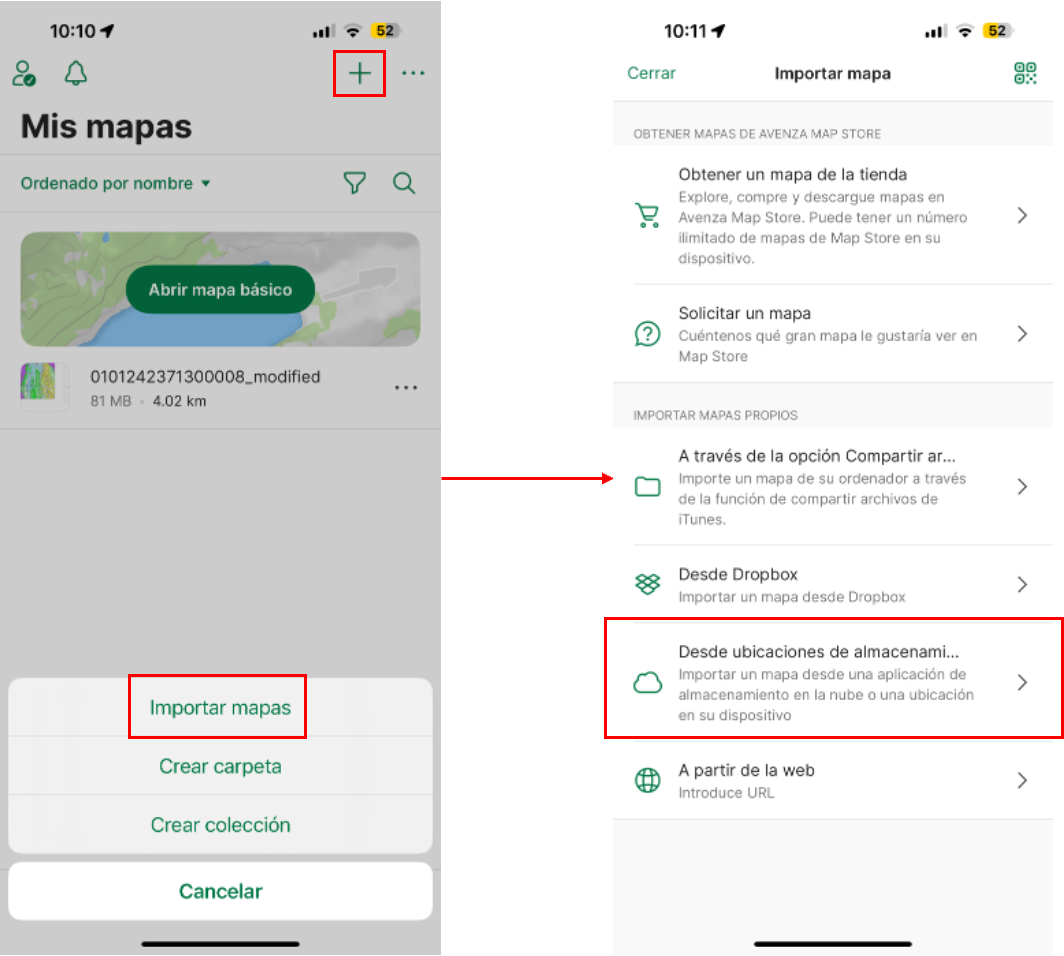
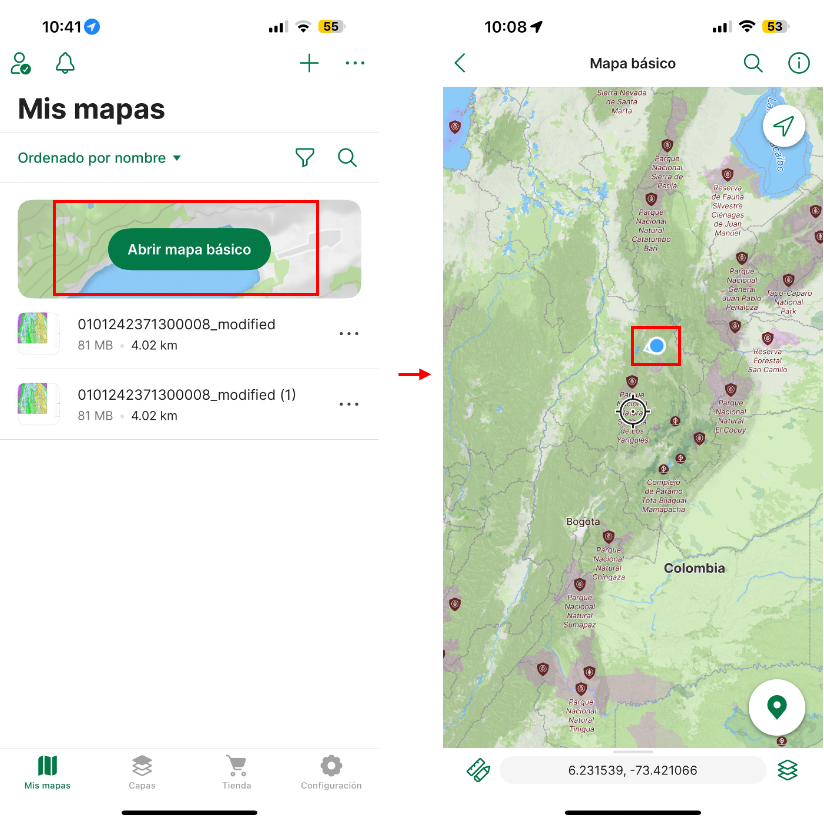
Recuerda: esta aplicación requiere activar el GPS y otorgar permisos de ubicación.
Puedes crear una cuenta (opcional) o usar una cuenta gratuita. Para funciones avanzadas (como importar más de 3 mapas o recolectar shapefiles), considera una suscripción Avenza Pro.
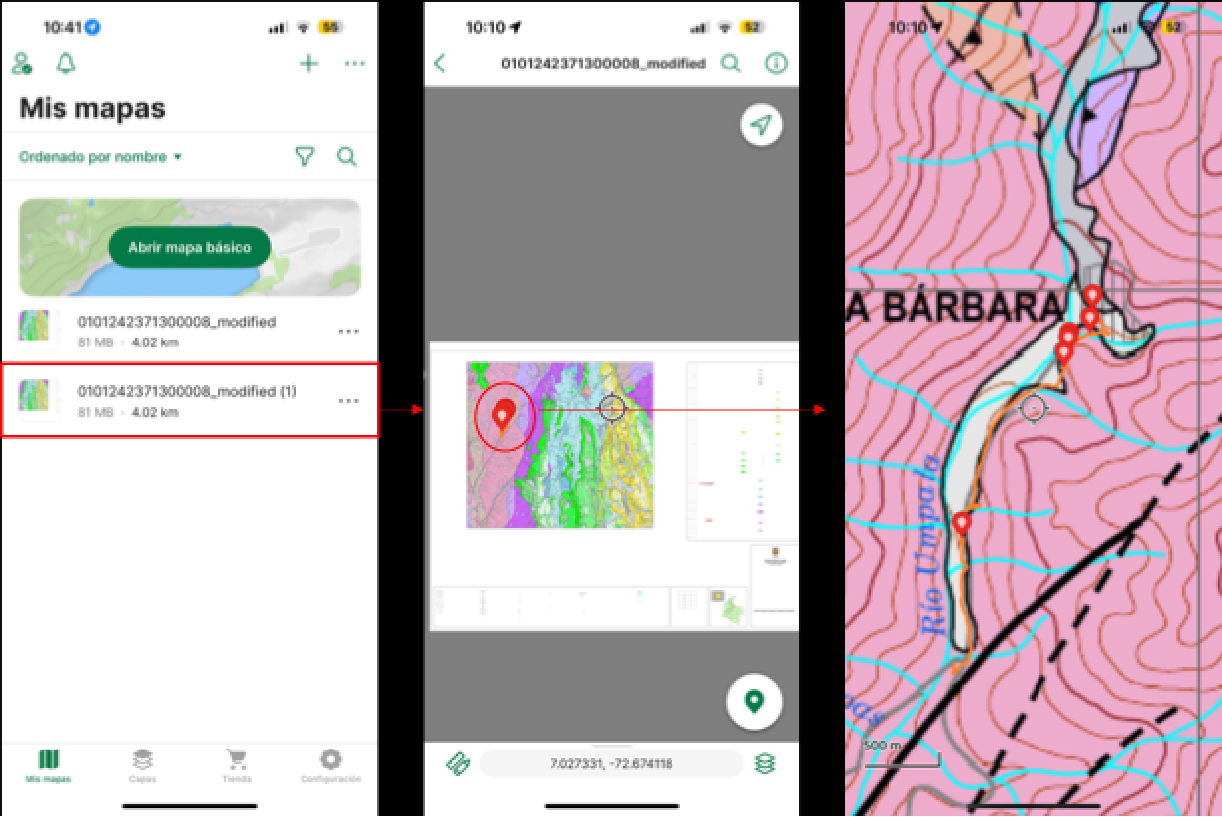
Crea tu mapa base en ArcGIS, QGIS, AutoCAD, Global Mapper, etc.
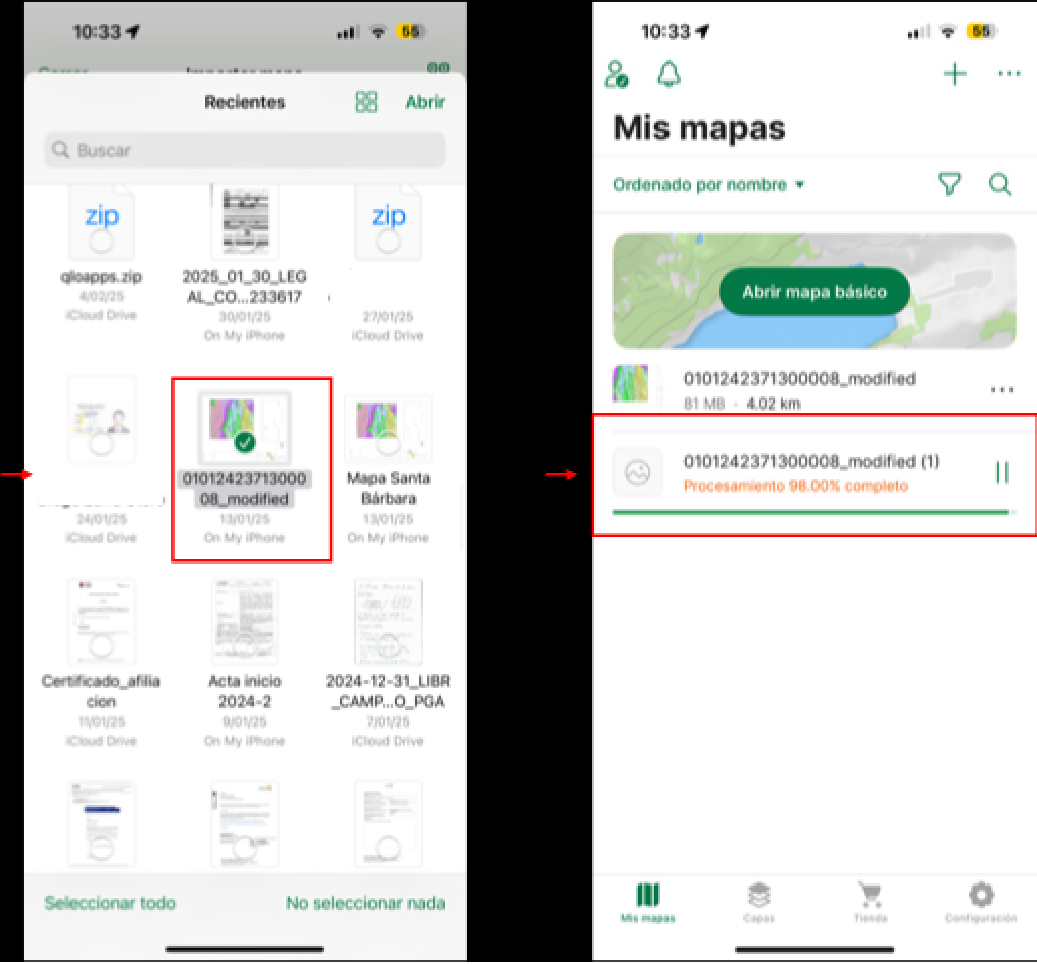
Exporta en GeoPDF o GeoTIFF (proyectado en WGS 84 para mejor compatibilidad).
Desde el correo o Google Drive (si te lo enviaron).
Desde “Archivos” si ya lo descargaste.
Tip: Si aparece una advertencia de que no está georreferenciado, asegúrate de que el PDF exportado tenga información espacial.
Puedes activar “Rumbo” para ver hacia dónde estás orientado.
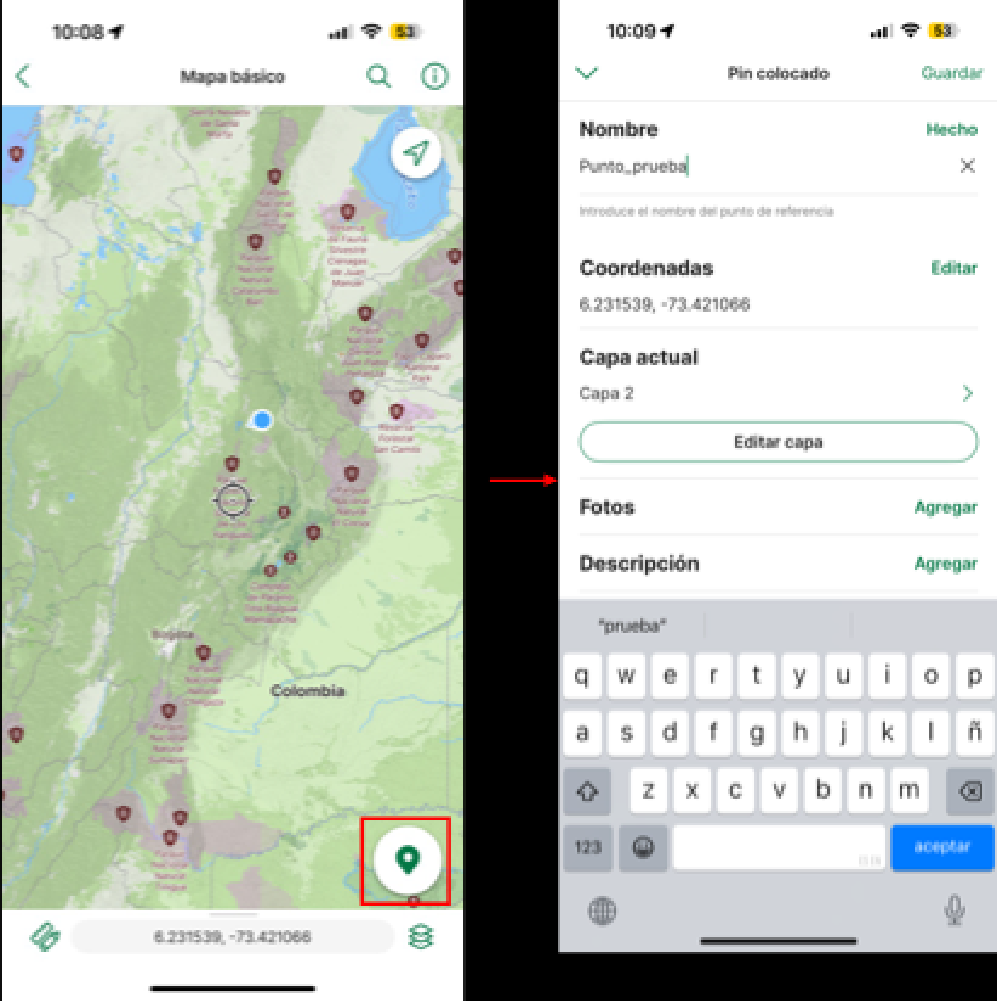
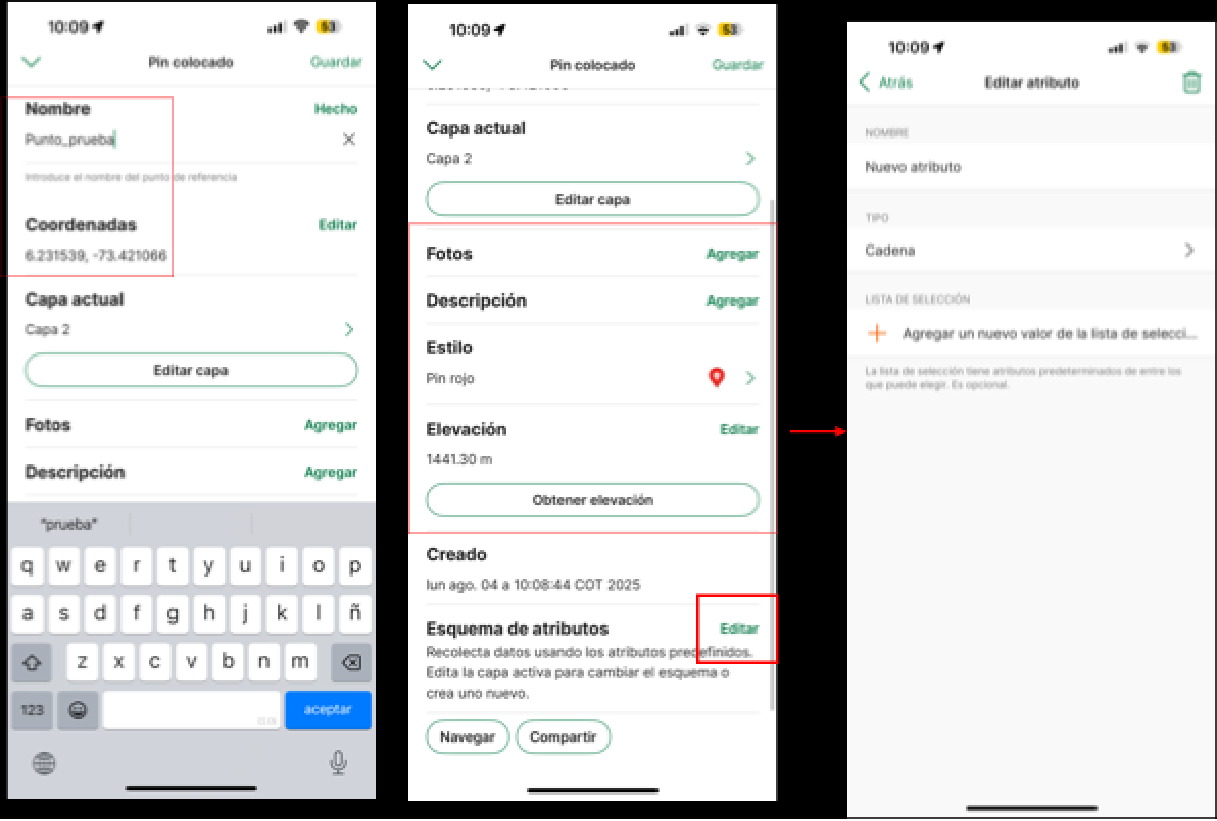
Asigna un nombre: Ej. Punto_Deslizamiento_01.
Fotografía (opcional).
Comentarios (descripción del evento, tipo de suelo, etc.).
Coordenadas (se pueden copiar luego).
Estilo gráfico del punto.
Nuevos atributos a elección (Ejemplo: litología, datos estructurales, uso de suelo).
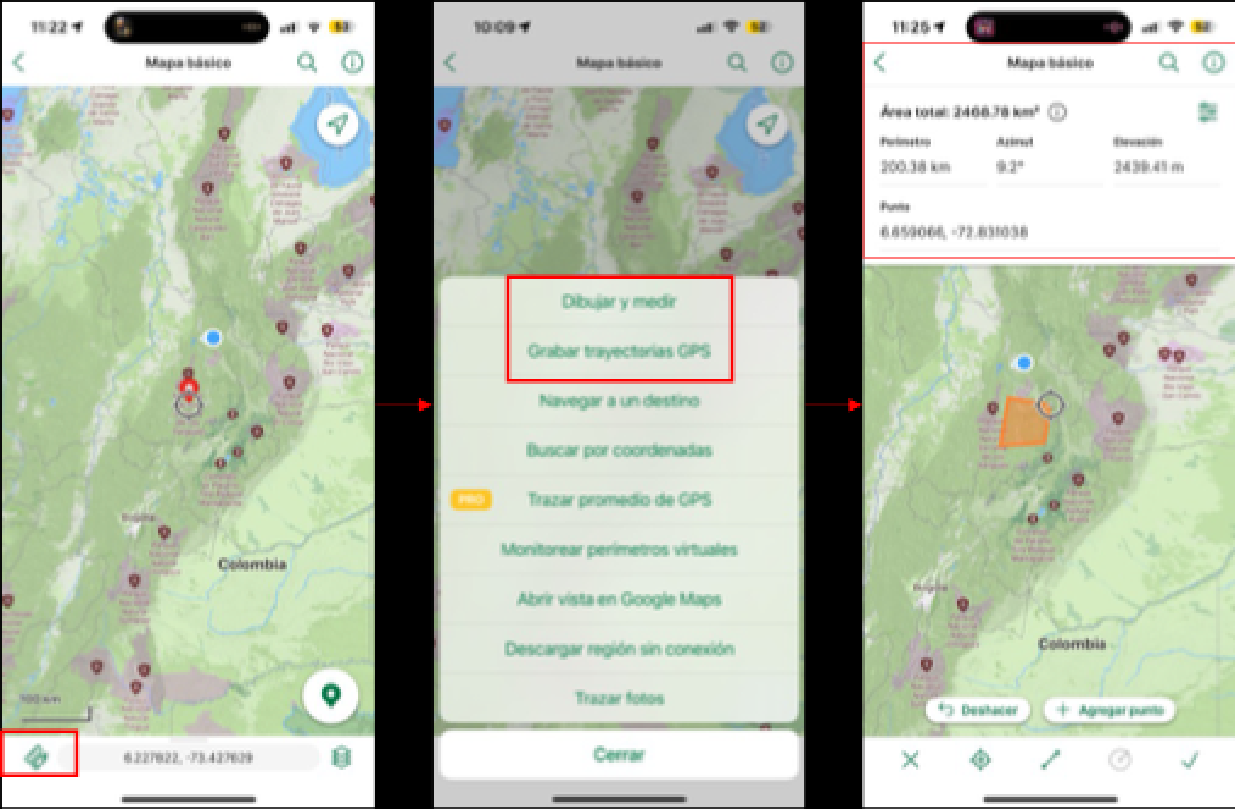
Puedes grabar rutas en tiempo real con tu geolocalización en gps.
Puedes tomar fotos desde Avenza o importar desde galería.
Se asocian automáticamente a los puntos de interés.
Tipo de evento.
Estado del terreno.
Observaciones técnicas.
Autor y fecha.
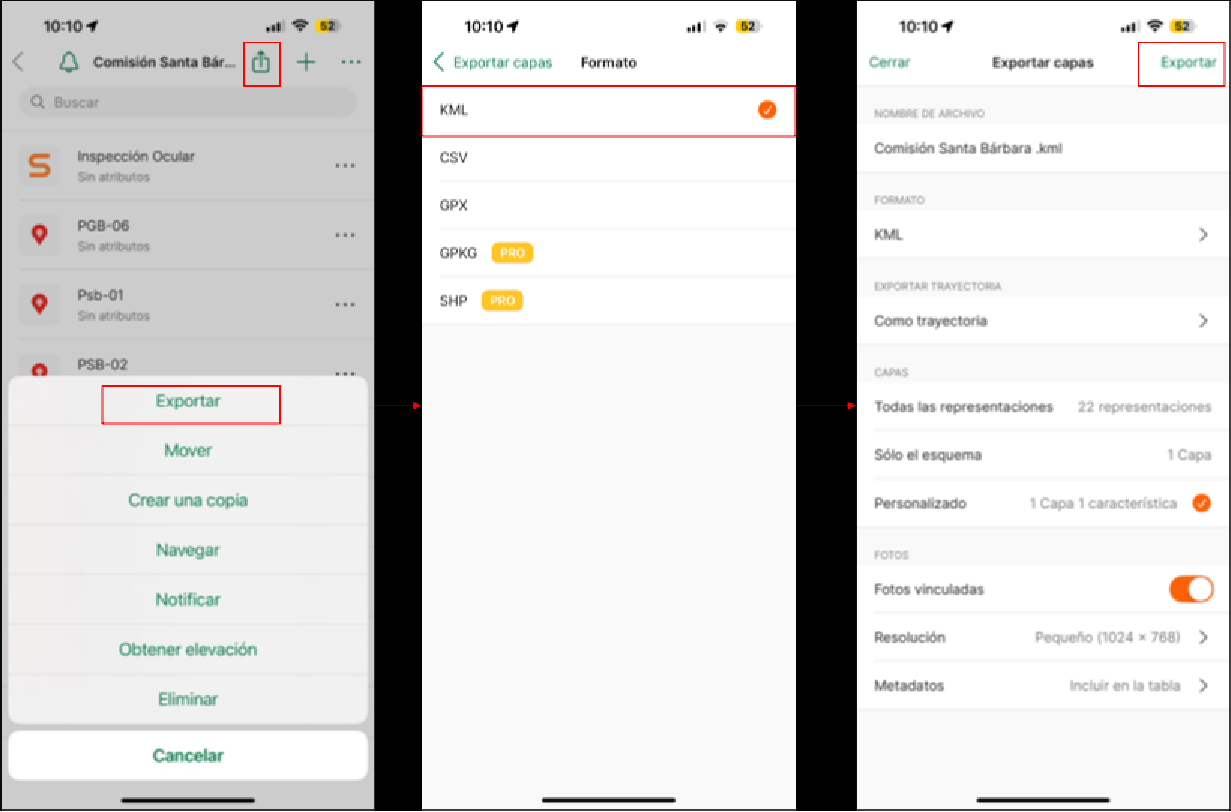
Envía por correo o guarda en Google Drive.
Inserta las coordenadas o mapas en informes de campo.
Asocia las fotos y puntos georreferenciados como anexos visuales.
Convierte los tracks recorridos en líneas o polígonos para análisis espacial.
Carga el mapa antes de salir a campo (la app no necesita señal, pero sí tener el archivo listo).
Usa nombres claros y sistemáticos para puntos (ej.: Erosion_SectorA_01).
Activa el modo avión para ahorrar batería.
Guarda respaldos de los datos al finalizar el día.
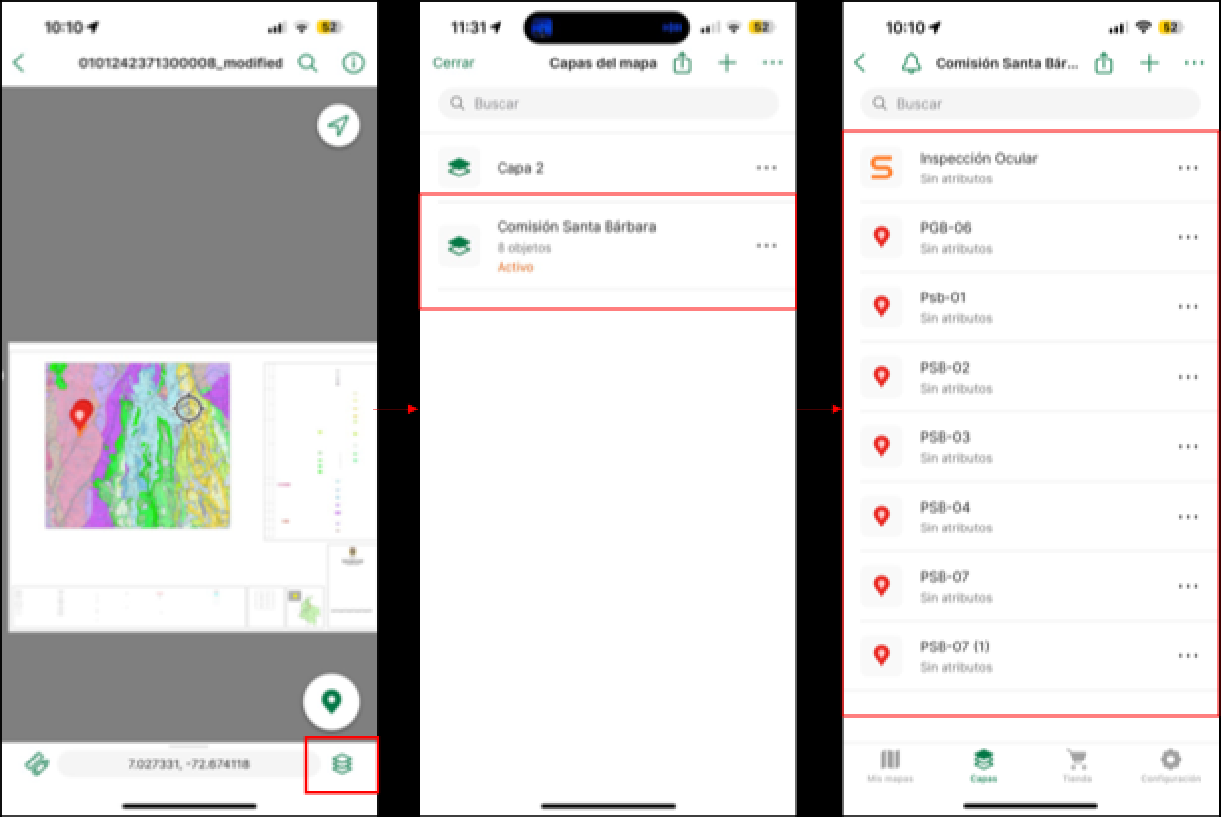
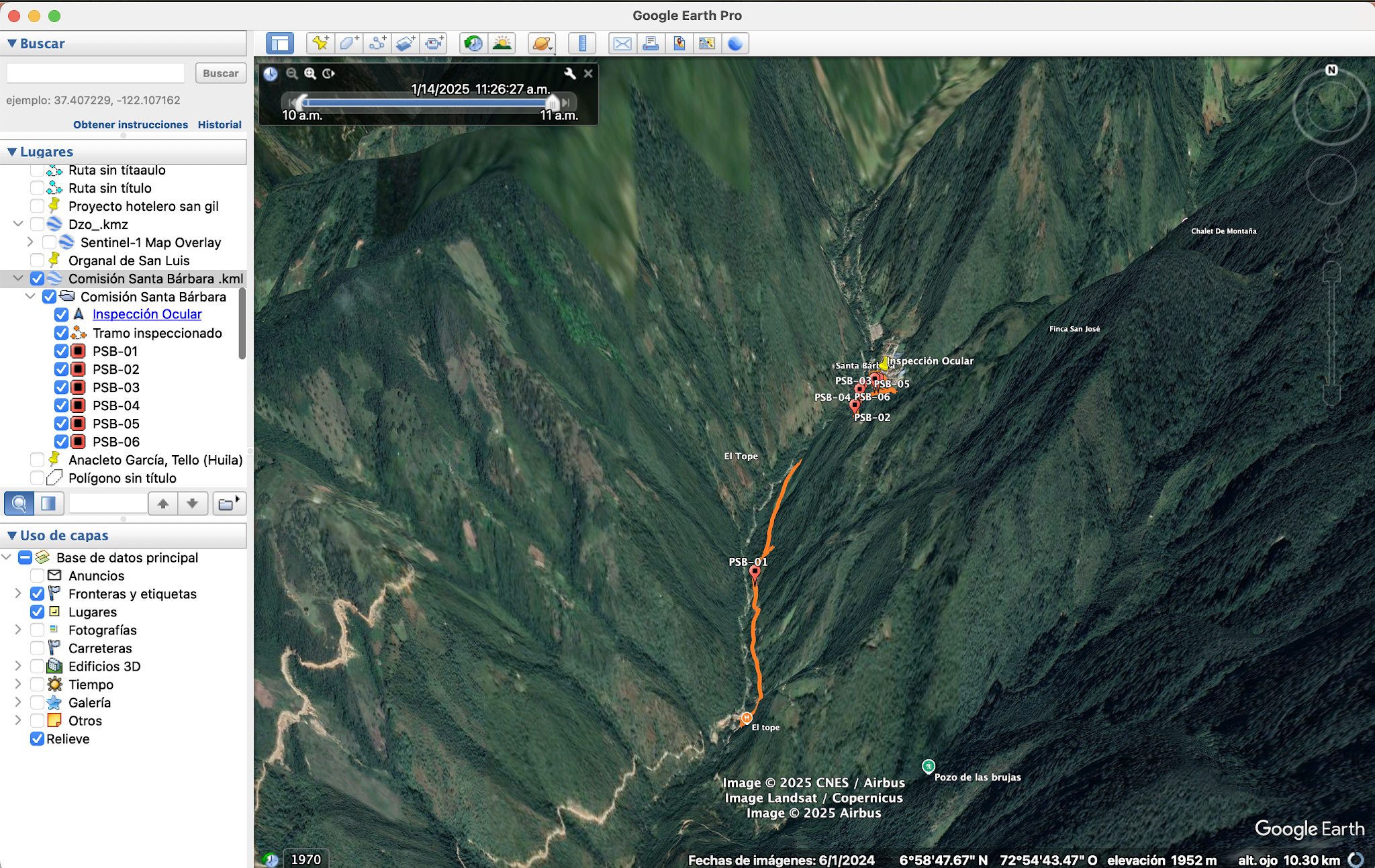
Mapa con puntos recolectados.
Tabla de datos exportados (coordenadas, observaciones, fotos).
Trayectoria recorrida.
Análisis preliminar según observaciones y georreferencias.
Ariza, F. J., & Rodríguez, A. F. (2008). Introducción a la normalización en información geográfica. Familia ISO 19100.
Atlas de Expansión Urbana en Colombia. (s. f.). Recuperado
https://www.atlasexpansionurbanacolombia.org
Barredo Cano, J. I. (1996). Sistemas de información geográfica y evaluación multicriterio en la ordenación del territorio. Ra-Ma.
Burrough, P. A., & McDonnell, R. A. (1998). Principles of Geographical Information Systems. Oxford University Press.
Cámara de Comercio de Bogotá. (s. f.). Recuperado
https://www.recursos.ccb.org.co
Campbell, J. B., & Wynne, R. H. (2011). Introduction to Remote Sensing (5th ed.). Guilford Press.
Chang, K.-T. (2015). Introduction to Geographic Information Systems (7th ed.). McGraw-Hill.
Congreso de Colombia. (2012). Ley 1523. Por la cual se adopta la política nacional de gestión del riesgo de desastres y se establece el Sistema Nacional de Gestión del Riesgo de Desastres y se dictan otras disposiciones.
Copernicus Open Access Hub. (2021).
Cova, T. J. (1999). GIS in emergency management. En P. Longley, M. Goodchild, D. Maguire, & D. Rhind (Eds.), Geographical Information Systems: Principles, Techniques, Applications and Management (pp. 845-858). Wiley.
Cutter, S. L., Burton, C. G., & Emrich, C. T. (2010). Disaster resilience indicators for benchmarking baseline conditions. Journal of Homeland Security and Emergency Management, 7(1).
DANE, IGAC, DNP. (2009). CONPES 3585. Consolidación de la política nacional de información geográfica y la infraestructura colombiana de datos espaciales - ICDE.
Dangermond, J. (2019). GIS: A framework for a better future.
DNP, DANE, IGAC, ANT. (2016). CONPES 3859. Política para la adopción e implementación de un catastro multipropósito rural-urbano.
Esri. (2013a). GIS for Urban and Regional Planning. Environmental Systems Research Institute.
Esri. (2013b). Understanding GIS: An ArcGIS Project Workbook. Environmental Systems Research Institute.
Esri. (2020a). GIS for Emergency Management. Environmental Systems Research Institute.
Esri. (2020b). GIS for Planning and Community Development. Environmental Systems Research Institute.
Esri. (2020c). Understanding Map Projections. Environmental Systems Research Institute.
Esri. (2020d). Web Services: WMS, WFS, and WCS Explained. Environmental Systems Research Institute.
Esri. (2020e). What is a digital surface model (DSM)?
Esri. (2024). Diccionario SIG.
European Space Agency. (2018). TSX (TerraSAR-X) Mission.
European Space Agency (ESA). (2022). Sentinel Online.
Felicísimo, A. (1994). Modelos digitales del terreno. Introducción y aplicaciones en las ciencias ambientales. Pentalfa.
Fernández y Del Río. (2011). Sistemas de Información Geográfica para el ordenamiento territorial. Dirección Provincial de Ordenamiento Urbano y Territorial.
Franco, R. (2020). MIXDYR.
Giannecchini, S. et al. (2006). Supporting Interoperable Geospatial Data Fusion by adopting OGC and ISO TC 211 standards. 9th International Conference on Information Fusion.
Gonzales y Alvarado. (2016). Propuesta de un sistema de información geográfico como herramienta para la gestión del riesgo en desastres naturales en la región de los lagos.
Goodchild, M. F. (2007). Citizens as sensors: the world of volunteered geography. GeoJournal, 69(4), 211-221.
Goodchild, M. F., & Glennon, J. A. (2010). Crowdsourcing geographic information for disaster response: A research frontier. International Journal of Digital Earth, 3(3), 231-241.
Gutiérrez Puebla, J., & Gould, M. (1994). SIG: Sistemas de información geográfica. Síntesis.
Heywood, I., Cornelius, S., & Carver, S. (2011). An Introduction to Geographical Information Systems (4th ed.). Pearson Education.
Hofmann-Wellenhof, B., & Moritz, H. (2005). Physical Geodesy (2nd ed.). Springer.
ICONTEC. (s. f.). NTC 4611. Norma técnica colombiana. Información geográfica. Metadatos.
IDEAM. (s. f.). Geoportal IDEAM.
IGAC. (2004). Adopción del Marco Geocéntrico Nacional de Referencia MAGNA-SIRGAS, como datum oficial de Colombia.
IGAC. (2020). ABC. Nueva proyección cartográfica para Colombia. Origen Nacional.
IGAC. (2024a). Instituto Geográfico Agustín Codazzi.
IGAC. (2024b). Instituto Geográfico Agustín Codazzi.
Iliffe, J., & Lott, R. (2008). Datums and Map Projections for Remote Sensing, GIS and Surveying (2nd ed.). Whittles Publishing.
Instituto Geográfico Agustín Codazzi (IGAC). (2018a). Catastro multipropósito: Fundamentos técnicos para su implementación en Colombia. IGAC.
Instituto Geográfico Agustín Codazzi (IGAC). (2018b). Infraestructura Colombiana de Datos Espaciales (ICDE): Lineamientos para la implementación.
Instituto Geográfico Agustín Codazzi (IGAC). (2020). Sistema de Referencia Geocéntrico Nacional de Colombia (MAGNA).
Li, Z., Zhu, Q., & Gold, C. (2005). Digital Terrain Modeling: Principles and Methodology. CRC Press.
Lillesand, T. M., Kiefer, R. W., & Chipman, J. W. (2015). Remote Sensing and Image Interpretation (7th ed.). Wiley.
Longley, P. A., Goodchild, M. F., Maguire, D. J., & Rhind, D. W. (2015). Geographic Information Science and Systems (4th ed.). Wiley.
Luna, V. (2023). Amenaza, Riesgo y el papel de los Sistemas de Información Geográfica.
Maskrey, A. (1998). Navegando entre brumas - aplicación de los Sistemas de Información Geográfica en el análisis del riesgo en América latina.
Mileti, D. S. (1999). Disasters by Design: A Reassessment of Natural Hazards in the United States. Joseph Henry Press.
Min-Lang, H., & Jung-Hong, H. (2010). A geospatial service approach for debris flow early warning systems. 4th International Conference on New Trends in Information Science and Service Science.
Montilla, A., & Cantaya, S. (2010). La gestión de riesgos de desastres y el uso de Sistemas de Información Geográfica: Algunas consideraciones.
National Research Council. (2007). Successful Response Starts with a Map: Improving Geospatial Support for Disaster Management. The National Academies Press.
Olaya, V. (2014).
Sistemas de información geográfica.
https://volaya.github.io/libro-sig/
OroraTech. (s. f.). WildFire Solution [falta URL específica citada en el documento original; verificar con el autor de la figura].
Reef Resilience Network. (2024).
Restrepo, J. D., & Syvitski, J. P. M. (2006). Assessing the effect of natural controls and land use change on sediment yield in a major Andean river: The Magdalena drainage basin, Colombia.
AMBIO: A Journal of the Human Environment,
35(2), 65-74.
https://doi.org/10.1579/0044-7447(2006)35[65:ATEONC]2.0.CO;2
Schwarz, K. P., Sideris, M. G., & Forsberg, R. (1990). The use of airborne gravimetry for geoid determination. Journal of Geophysical Research: Solid Earth, 95(B12), 21823-21834.
SERTIT and Oficina de las Naciones Unidas para Asuntos del Espacio Ultraterrestre (UNOOSA). (s. f.). Introducción a la percepción remota para la gestión de desastres.
SGC. (2024). Motor de Integración de Información Geocientífica. Servicio Geológico Colombiano.
Sithole, G., & Vosselman, G. (2004). Experimental comparison of filter algorithms for bare-earth extraction from airborne laser scanning point clouds. ISPRS Journal of Photogrammetry and Remote Sensing, 59(1-2), 85-101.
Snyder, J. P. (1987). Map Projections: A Working Manual. U.S. Geological Survey Professional Paper 1395.
Sui, D., Goodchild, M., & Elwood, S. (2013). Crowdsourcing Geographic Knowledge: Volunteered Geographic Information (VGI) in Theory and Practice. Springer.
Tomaszewski, B. (2021). Geographic Information Systems (GIS) for Disaster Management (2nd ed.).
UNDRR. (2015). Sendai Framework for Disaster Risk Reduction 2015–2030.
UNGRD. (2017). Terminología sobre Gestión del riesgo de desastres y fenómenos amenazantes.
UNGRD. (2023). La comunicación en la gestión del riesgo de desastres. El papel de la relación comunidad y entorno. Módulo 3.
UNIGIS. (2019). Blog del Máster en Tecnologías de la Información Geográfica y Ciencia de Datos Espaciales.
USGS (United States Geological Survey). (2020). 3D Elevation Program (3DEP) Fact Sheet.
USGS (United States Geological Survey). (2021). EarthExplorer Platform.
Vanicek, P., & Steeves, R. (1996). Transformation of coordinates between two horizontal geodetic datums. Journal of Geodesy.
Velarde Z., E. et al. (2017). Sistemas de información geográfica participativa para la gestión integrada de riesgos en poblaciones vulnerables de la periferia de Arequipa.
Williamson, I. P., Rajabifard, A., & Feeney, M. E. F. (2003). Developing Spatial Data Infrastructures: From Concept to Reality. CRC Press.
Williamson, I., Rajabifard, A., & Enemark, S. (2010). Land Administration for Sustainable Development. Esri Press.
Wilson, J. P., & Gallant, J. C. (2000). Terrain Analysis: Principles and Applications. Wiley.
Zhong, S. (2010). The Distributed Platform for Geographic Information Service Based on ArcGIS Server and OGC. 6th International Conference Wireless Communications Networking and Mobile Computing, WiCOM 2010.